Microsoft, 2025’in son güncellemesiyle birlikte Windows 11’i adeta bir yapay zeka işletim sistemine çevirdi. Artık bilgisayarınızda yaptığınız her hareket, Copilot tarafından analiz ediliyor ve size öneriler sunuluyor. Ancak pek çok kullanıcı, hem gizlilik endişeleri hem de sistem kaynaklarının (RAM/CPU) gereksiz tüketilmesinden şikayetçi.
Eğer siz de bilgisayarınızın “kendi başına iş yapmasından” sıkıldıysanız, bu rehber tam size göre.
Windows haberleri için tıklayın: https://teknoroad.com/category/yapay-zeka-yazilim/windows-pc-yazilimlari/
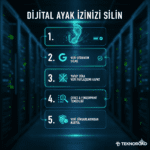
1. Copilot’u Görev Çubuğundan ve Sistemden Kaldırma
1. Copilot’u Görev Çubuğundan ve Sistemden Kaldırma
Microsoft, Copilot’u işletim sisteminin kalbine yerleştirdi ancak onu tamamen görünmez kılmak hala mümkün. Sadece simgeyi kaldırmak yetmez, arka planda çalışmasını da durdurmalıyız.
Basit Yöntem: Ayarlar > Kişiselleştirme > Görev Çubuğu yolunu izleyin ve “Copilot” seçeneğini Kapalı konuma getirin.
Gelişmiş Yöntem (Kayıt Defteri): Win + R tuşlarına basıp regedit yazın. HKEY_CURRENT_USER\Software\Policies\Microsoft\Windows\WindowsCopilot yoluna gidin (Yoksa oluşturun). Sağ tarafta yeni bir DWORD (32 bit) değeri oluşturun, adını TurnOffWindowsCopilot yapın ve değerini 1 olarak ayarlayın. Bilgisayarı yeniden başlattığınızda Copilot tamamen veda etmiş olacak.
2. “Remove Windows AI” Aracı ile Tam Temizlik
Son günlerin en popüler açık kaynaklı yazılımlarından biri olan “Remove Windows AI”, sadece Copilot’u değil; Recall, AI Explorer ve sistemdeki tüm yapay zeka katmanlarını tek tıkla temizliyor.
Nasıl Kullanılır? GitHub üzerinden güvenilir sürümü indirin, sağ tıklayıp “Yönetici olarak çalıştır” deyin. Araç, sistemdeki AI paketlerini tespit edip kaldıracaktır.
Önemli Not: Bu işlem sistem dosyalarını değiştirdiği için işlem öncesinde mutlaka bir Sistem Geri Yükleme Noktası oluşturun.
Neden Kullanmalı? Özellikle NPU birimi olmayan veya eski nesil işlemciye sahip bilgisayarlarda bu araç, sistem açılış hızını %20’ye kadar artırabiliyor.
3. Gizlilik Ayarları: Veri Gönderimini Durdurun
Yapay zeka özellikleri kapalı olsa bile Windows, kullanım alışkanlıklarınızı “geliştirme” adı altında Microsoft sunucularına göndermeye devam edebilir. Bunu durdurmak için:
Etkinlik Geçmişi: Gizlilik ve Güvenlik > Etkinlik Geçmişi sekmesinden “Etkinlik geçmişimi bu cihazda depola” seçeneğinin tikini kaldırın ve mevcut geçmişi temizleyin.
Tanılama Verileri: Ayarlar > Gizlilik ve Güvenlik > Tanılama ve Geri Bildirim kısmına gidin. “İsteğe bağlı tanılama verilerini gönder” seçeneğini kapatın.
Sonuç: Kontrol Sizin Elinizde
Yapay zeka her ne kadar hayatı kolaylaştırma vaadiyle gelse de, kişisel bilgisayarınızda neyin çalışıp neyin çalışmayacağına karar verme hakkı size aittir. Yukarıdaki adımlarla Windows 11’i daha sade, daha hızlı ve daha özel bir hale getirebilirsiniz.
Siz Microsoft’un bu “dayatmacı” yapay zeka politikası hakkında ne düşünüyorsunuz?
Teknolojiye dair herşey: https://teknoroad.com